Guida
Tutto quello che il programma sa fare, schermata per schermata. Non serve leggerla dall'inizio alla fine: salta al pezzo che ti interessa.
01
Windows 10 e 11
Scarica MondiRadio-Setup.exe dalla pagina principale.
Aprilo. Windows mostra il cartello blu «Windows ha protetto il PC»: è normale per i programmi senza firma a pagamento. Clicca Ulteriori informazioni e poi Esegui comunque.
Segui l'installazione. Alla fine trovi Mondi Radio nel menù Start.
Non vuoi installare niente? Prendi lo .zip portatile: scompattalo dove
vuoi e fai doppio clic su MondiRadio.exe. Funziona anche da chiavetta.
Ubuntu, Debian e derivate
Scarica il pacchetto .deb per la tua architettura: amd64
per un PC normale, arm64 per Raspberry Pi e portatili ARM.
Installalo dal terminale (apt si tira dietro le dipendenze da solo):
sudo apt install ./mondiradio_1.0.1_amd64.deb
Oppure doppio clic sul file, se hai un'app per i pacchetti.
Serve VLC per la parte audio. Quasi tutti ce l'hanno già; se il programma si lamenta:
sudo apt install libvlc5 vlc-plugin-base
Lo trovi fra le applicazioni, oppure lo lanci con mondiradio.
macOS 14 e successivi
Scarica MondiRadio-1.0.1.dmg dalla pagina principale e aprilo. È universale: lo stesso file va sui Mac Intel e su quelli con Apple Silicon.
Apri il .dmg e trascina Mondi Radio sulla cartella Applicazioni che trovi lì accanto.
La prima volta aprila con il clic destro sull'icona → «Apri» → «Apri»: l'app è firmata ma non notarizzata da Apple, quindi macOS chiede conferma una volta sola.
La trovi nel Launchpad. Chiudendo la finestra resta nella barra dei menu: la radio continua a suonare e la sveglia resta armata.
Quale architettura ho? Nel terminale scrivi dpkg --print-architecture:
se risponde amd64 prendi il primo pacchetto, se risponde arm64
il secondo.
02
A sinistra c'è una colonna con sette voci, e non cambia mai. In basso c'è la barra di riproduzione, e non se ne va mai. In mezzo cambia la pagina. È tutta qui la struttura.
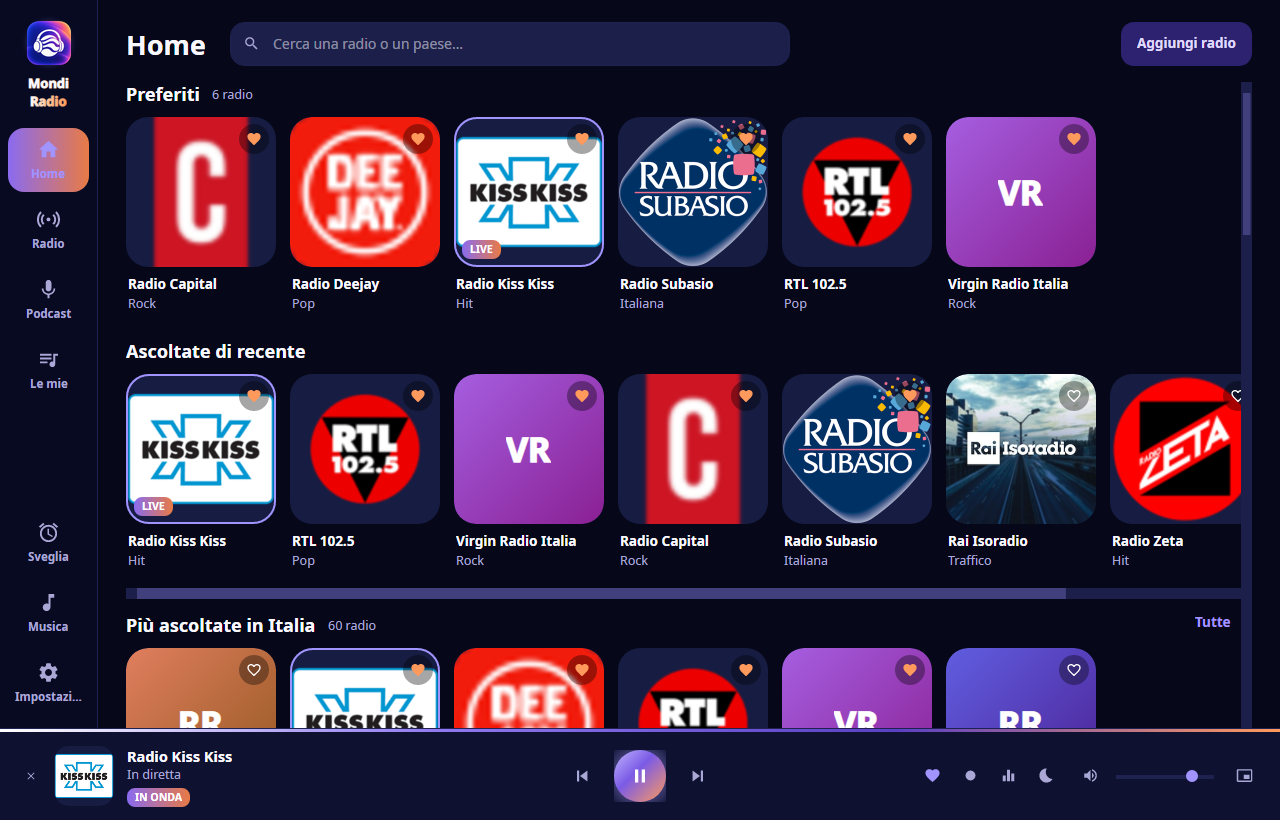
| Home | Preferiti, cronologia e classifica del tuo paese. |
| Radio | Le italiane per genere e regione, e poi tutti gli altri paesi. |
| Podcast | Classifiche, ricerca e gli show che segui. |
| Le mie | Le stazioni che hai aggiunto tu, e la scorciatoia alla musica sul disco. |
| Sveglia | Le sveglie che suonano con una radio o con un podcast. |
| Musica | Una cartella del tuo computer, trasformata in scaletta. |
| Impostazioni | Tema, lingua, uscita audio e tutto il resto. |
03
È sempre visibile e comanda quello che sta suonando, che sia una radio, un episodio o un brano tuo. Da sinistra a destra:
| ✕ | Ferma tutto e chiude la barra. |
| Copertina e nome | Un clic qui apre il player grande. |
| ⏮ ⏯ ⏭ | Precedente, play/pausa, successiva. Nella lista da cui hai fatto partire l'ascolto. |
| ↺ 15 e ↻ 30 | Indietro di quindici secondi e avanti di trenta. Compaiono solo su podcast e brani, non sulle dirette. |
| Cuore | Mette o toglie dai preferiti la stazione in onda. |
| Pallino | Registra la diretta su file. Diventa rosso mentre registra. |
| Barre | Apre l'equalizzatore. |
| Luna | Timer di spegnimento: 15, 30 o 45 minuti, un'ora, un'ora e mezza, due ore. |
| Altoparlante e cursore | Muto e volume. |
| Rettangolo | Passa al mini player. |
Sui podcast e sui brani tuoi la barra mostra anche la posizione e il tempo che manca, e il cursore si trascina per spostarsi. C'è pure il pulsantino della velocità (1×), per chi ascolta le interviste di corsa. Nelle dirette niente di tutto questo: una diretta non si riavvolge.
04
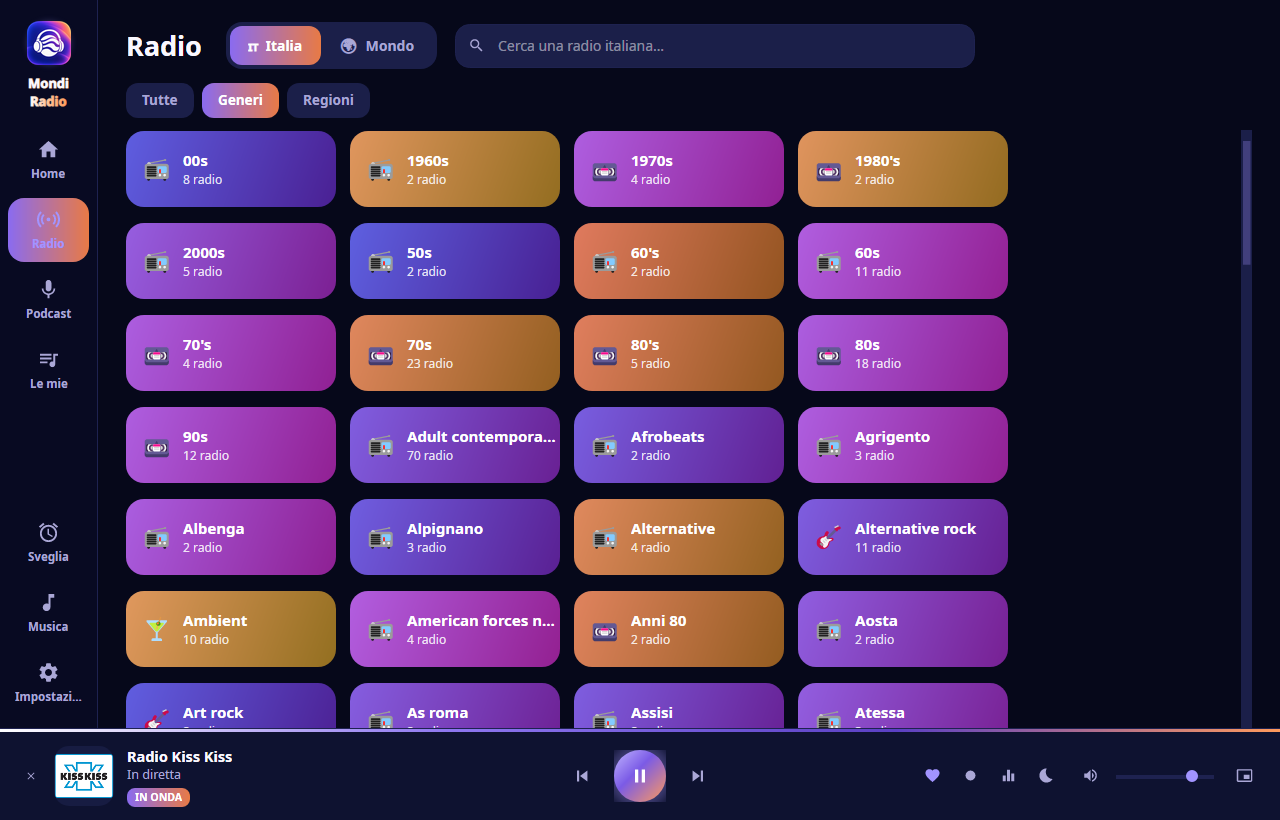
Nella pagina Radio, la linguetta Italia con tre modi: Tutte in ordine di ascolto, Generi (pop, news, jazz, classica…) e Regioni, per trovare l'emittente di casa.
05
L'altra linguetta, Mondo, divide i 187 paesi per continente. Scegli il continente, poi il paese, e l'elenco delle sue stazioni arriva da radio-browser.info: le cento più ascoltate di ognuno.
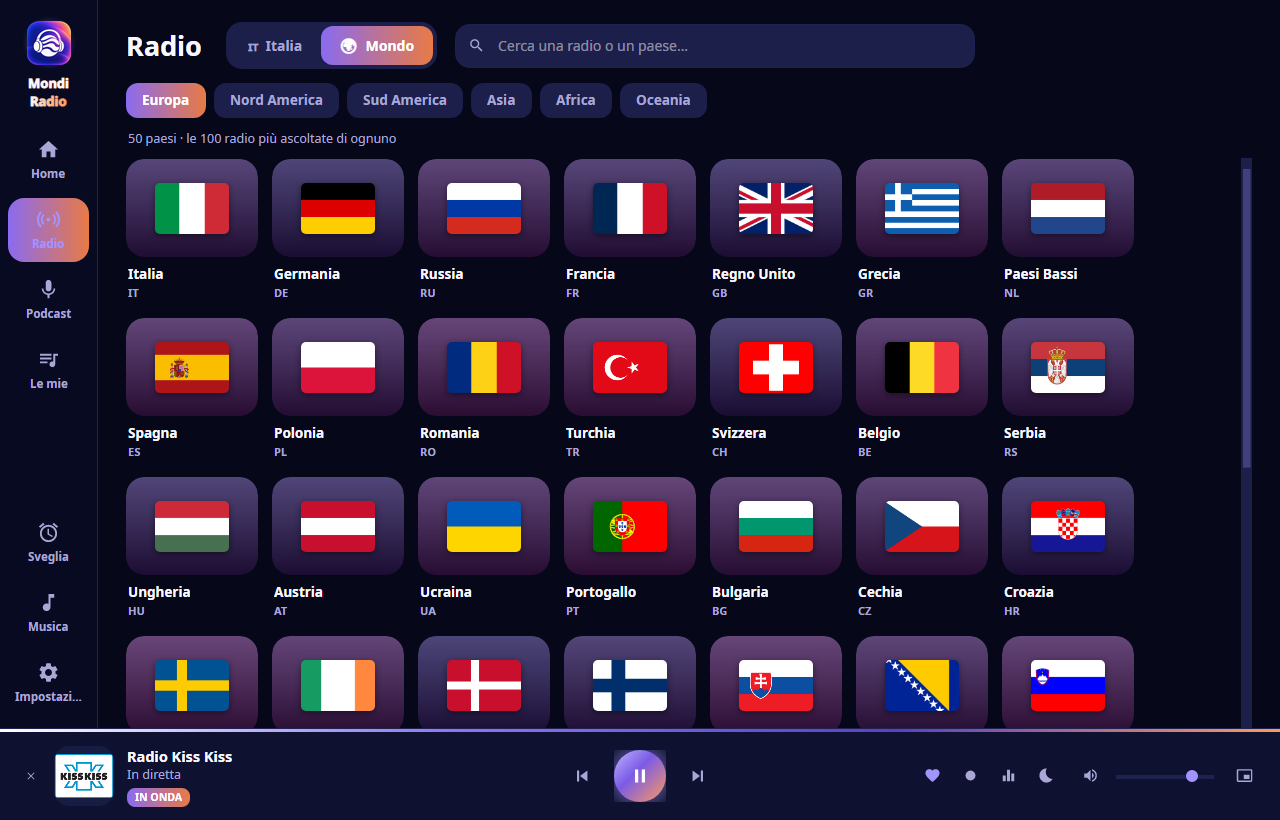
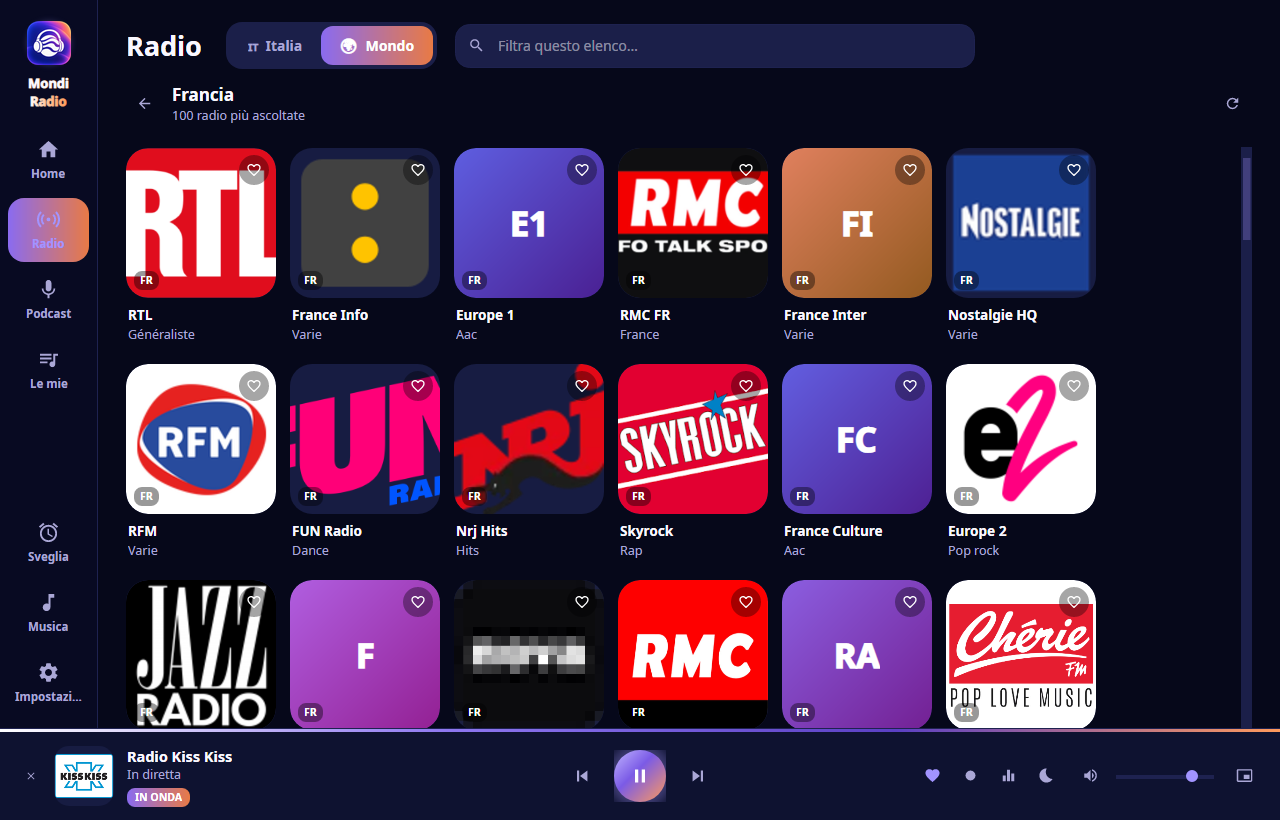
La prima volta che apri un paese l'elenco viene scaricato: ci mette un paio di secondi. Dopo resta in memoria, e la freccia circolare in alto lo aggiorna quando vuoi.
La ricerca in alto cerca in tutti i paesi insieme: se scrivi «brasile» ti propone il paese, se scrivi il nome di un'emittente ti propone quella.
06
Serve quando una stazione non c'è negli elenchi, o quando hai l'indirizzo diretto del flusso. Il pulsante Aggiungi radio sta in alto a destra nella Home e nella pagina Le mie.
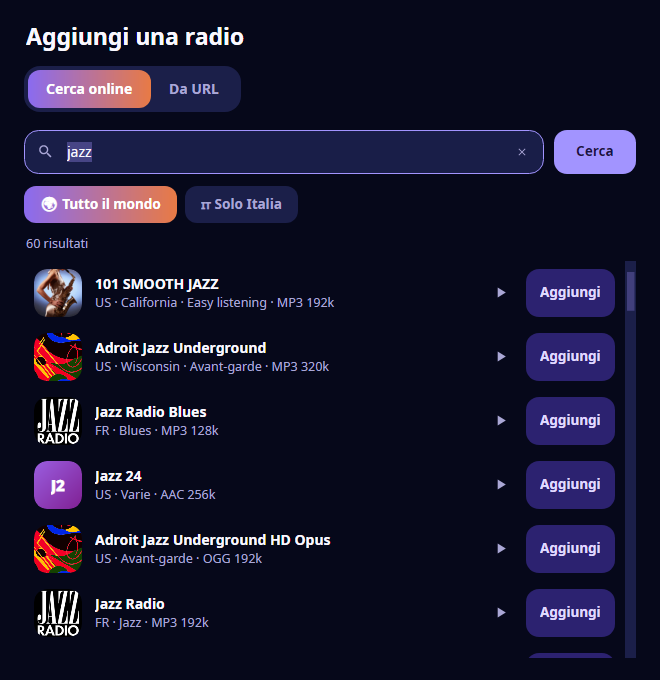
.mp3, .aac,
.m3u8 o simili.
Scrivi il nome della stazione e aspetta i risultati, oppure passa a Da URL e incolla l'indirizzo del flusso.
Ascoltala prima di salvarla: il triangolino accanto al risultato la fa partire senza aggiungerla a niente.
Se suona, Aggiungi. Finisce in Le mie e resta lì.
L'indirizzo del flusso di solito si trova nella pagina «ascolta online» del sito
dell'emittente, oppure dentro un file .m3u o .pls aperto
con un editor di testo.
07
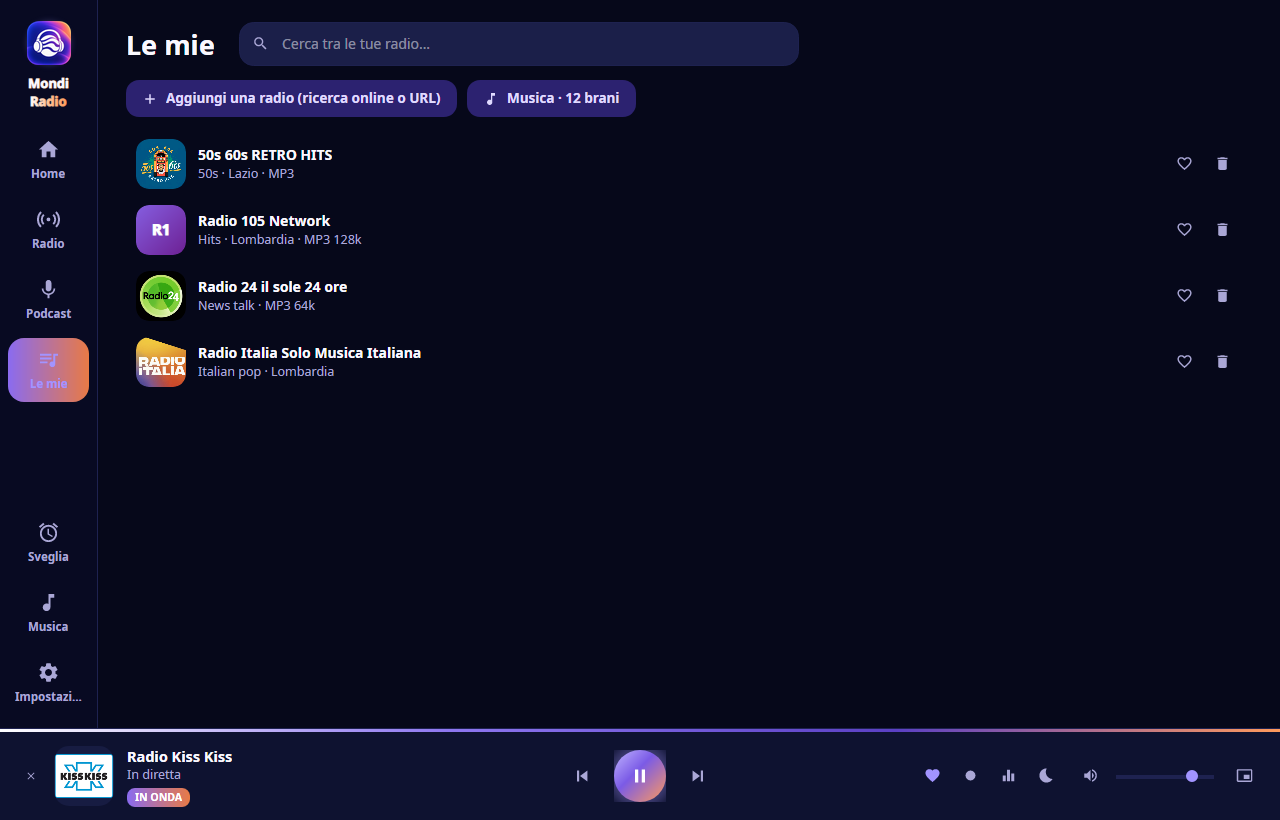
Qui stanno solo le stazioni che hai messo tu. Nessun aggiornamento le tocca e nessuna sincronizzazione le cancella: restano finché non le togli.
08
Tre linguette: Seguiti, la classifica del tuo paese (Italia, se il programma è in italiano) e Mondo, dove scegli la nazione. Le classifiche e la ricerca arrivano dal catalogo pubblico di Apple.
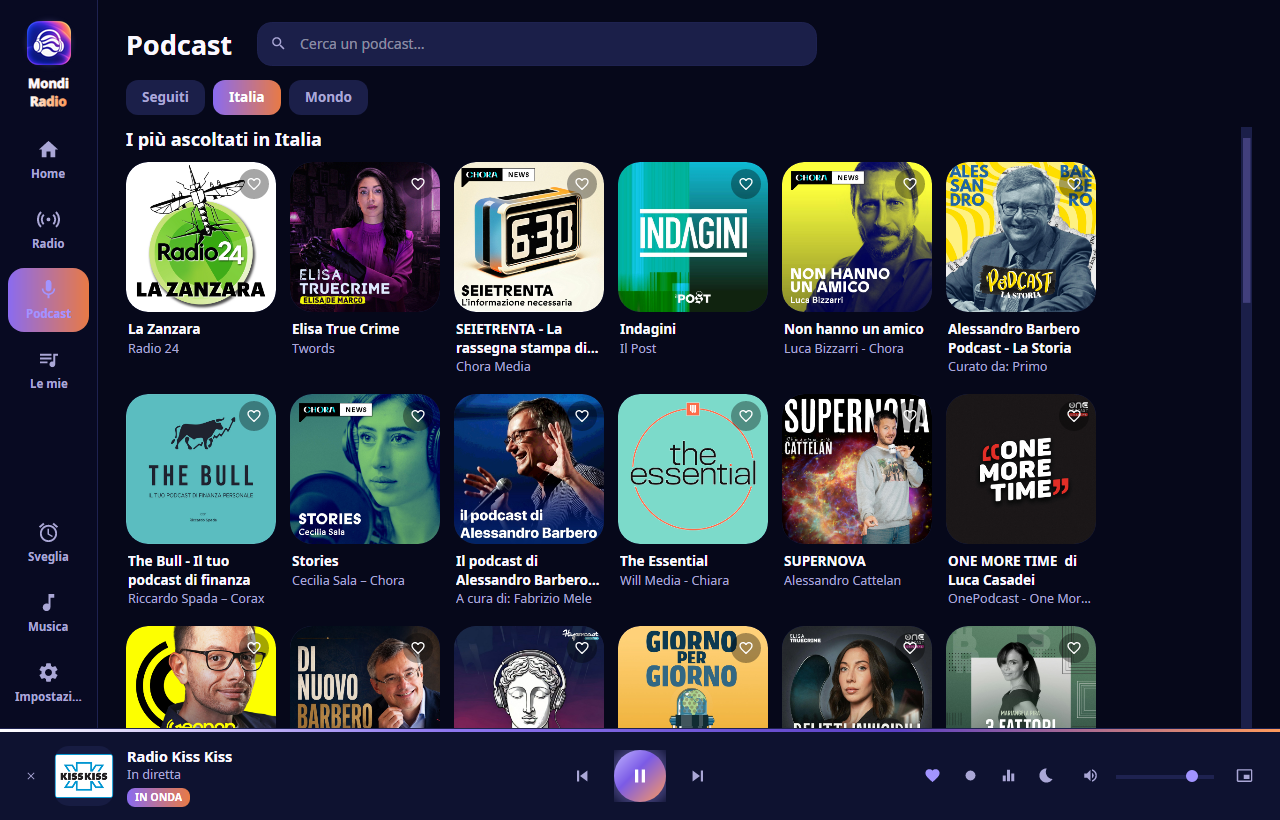
| Segui | Il cuore sull'angolo della copertina: lo show finisce nella linguetta Seguiti, con gli episodi nuovi in cima. |
| Riprendi | Ogni episodio ricorda dove eri arrivato, anche dopo aver chiuso il programma. |
| Avanti e indietro | Salti di 30 secondi avanti e 15 indietro, per le pubblicità e per i pezzi persi. |
| Velocità | Il pulsantino 1× nella barra cambia la velocità di ascolto. |
| Ascoltato | Quando arrivi in fondo compare una spunta accanto all'episodio, così sai cosa hai già sentito. |
Sul computer gli episodi vengono riprodotti in streaming: il download per l'ascolto senza rete c'è invece nelle app per iPhone e Android.
09
Niente libreria da costruire: scegli una cartella e tutto quello che c'è dentro (comprese le sottocartelle) diventa una scaletta. MP3, M4A, AAC, FLAC, OGG, OPUS, WAV, WMA e altri.
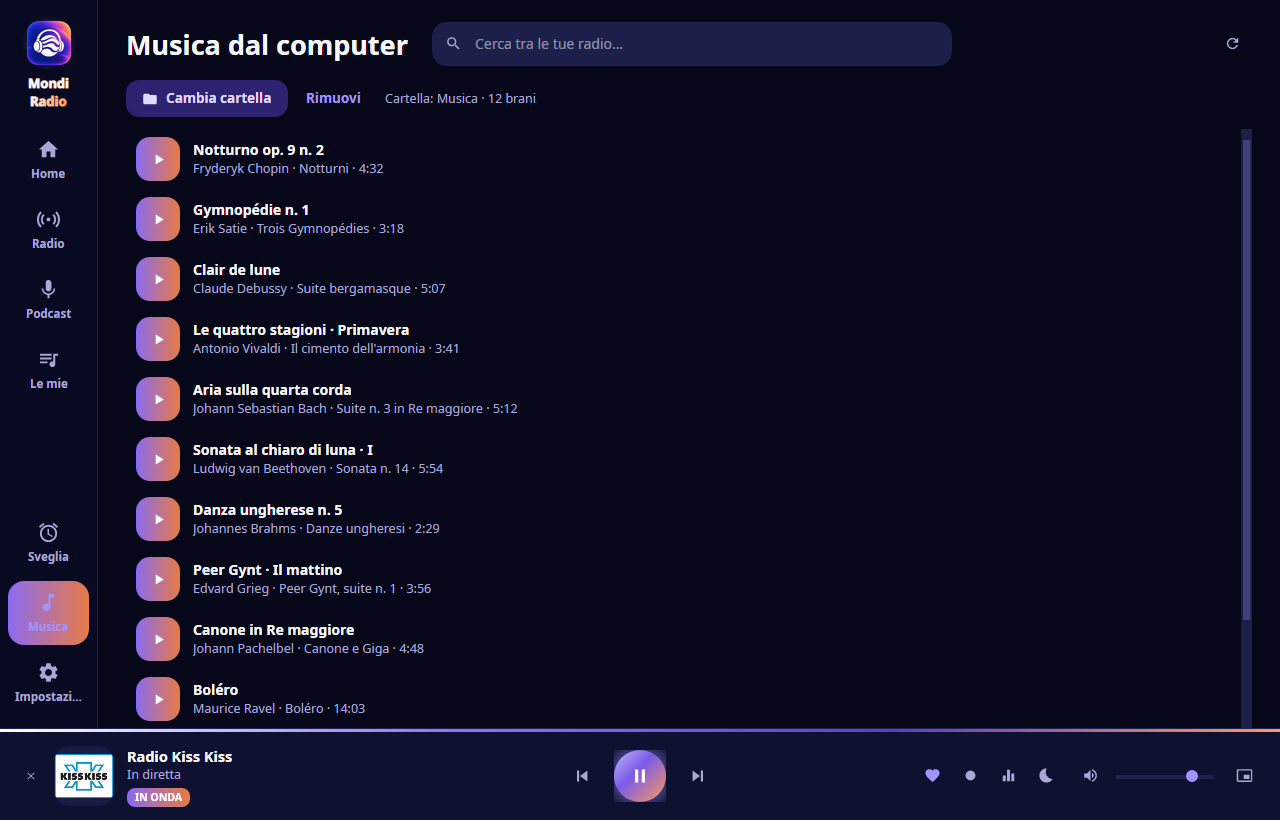
Hai aggiunto dei file dopo? L'icona con la freccia circolare, in alto a destra, ripassa la cartella. Il programma non sta a guardare il disco da solo, così non consuma niente in background.
La ricerca in alto filtra per titolo, artista e album insieme.
10
Ti sveglia con una radio o con l'ultimo episodio di un podcast che segui, alzando il volume piano piano invece che di colpo.
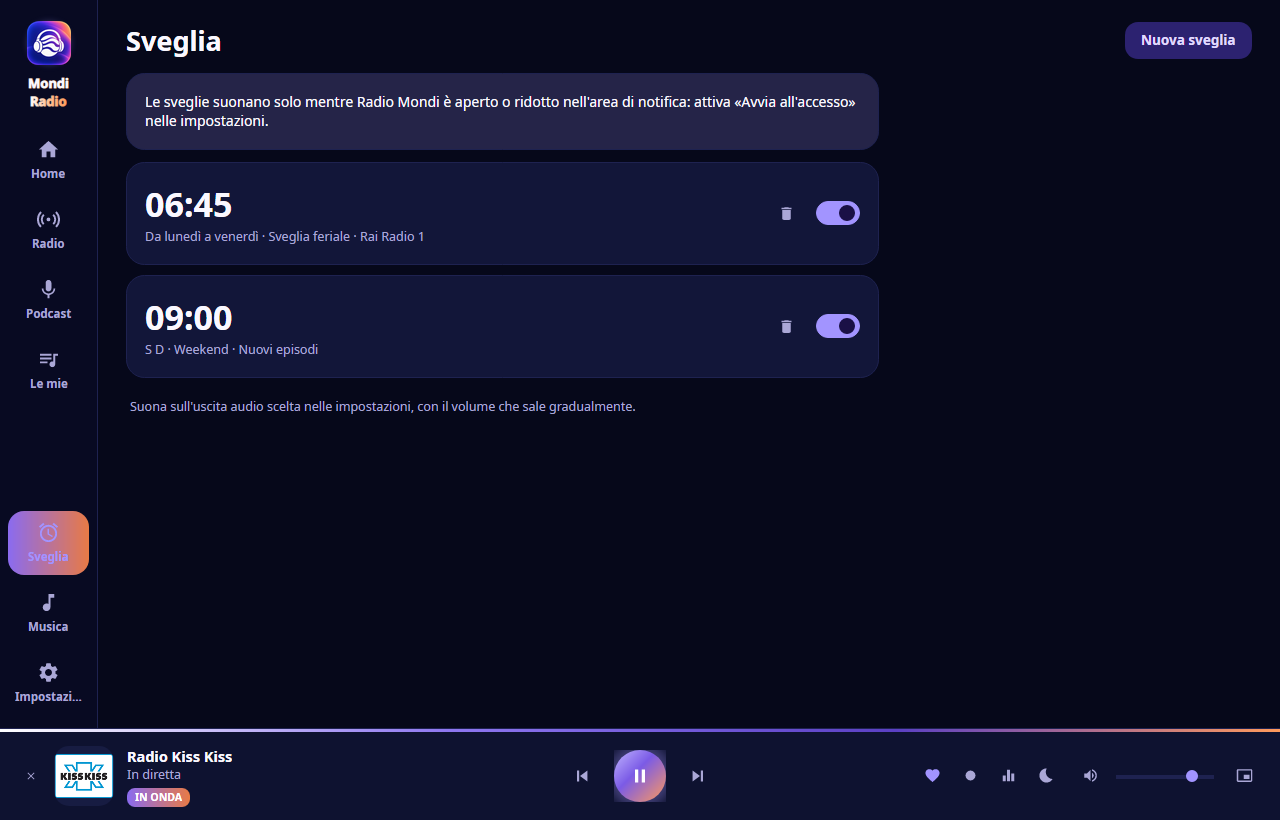
Importante: le sveglie suonano solo mentre Mondi Radio è aperto, anche solo ridotto vicino all'orologio. Se vuoi che funzionino sempre, accendi Avvia all'accesso nelle impostazioni: il programma parte già ridotto quando accendi il computer.
Serve la rete: la sveglia accende uno stream, quindi se all'ora giusta il computer è offline non parte niente. Se dipendi da questa sveglia per alzarti, tieni comunque quella del telefono come rete di sicurezza.
11
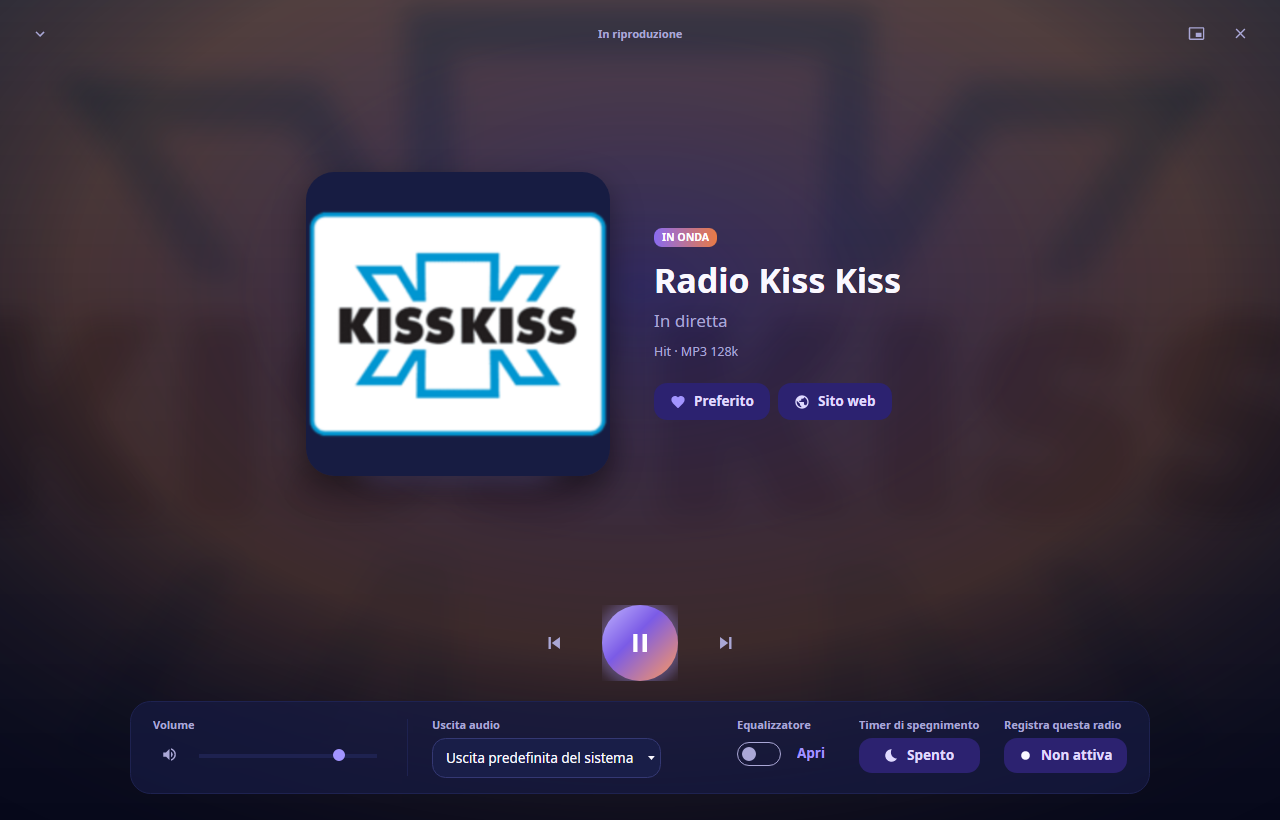
Un clic sulla copertina nella barra in basso e la finestra diventa questa. Lo sfondo prende i colori del logo della stazione. Si torna indietro con la freccetta in alto a sinistra oppure con Esc.
12
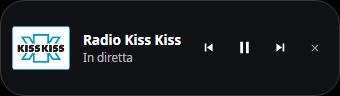
Quando lo schermo serve tutto ad altro: una finestrella che resta sopra le altre (si può disattivare nelle impostazioni), si sposta trascinandola e ha giusto i comandi che servono — precedente, play, successiva.
Si apre dall'ultima icona della barra in basso e compare in fondo a destra dello schermo. La finestra grande resta dov'era: la ✕ del mini player chiude solo lui, non ferma la musica.
13
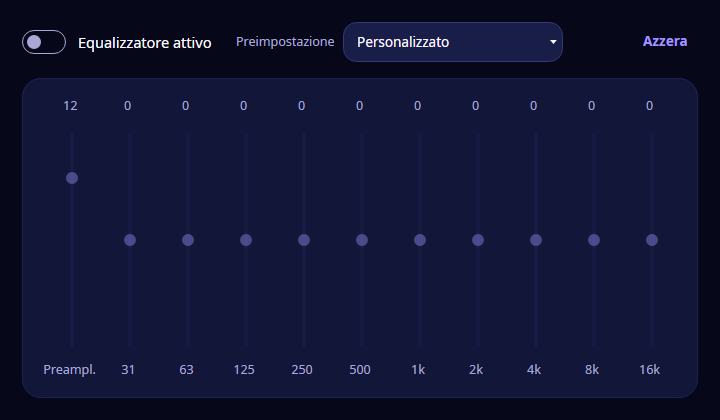
Dieci bande da 31 Hz a 16 kHz, un guadagno generale e qualche preimpostazione già pronta. Utile soprattutto con le casse dei portatili, che di bassi ne hanno pochi.
L'interruttore in alto lo accende e lo spegne senza perdere le tue regolazioni. Si apre da Ctrl + E, dalla barra in basso o dalle impostazioni.
14
Il pallino nella barra in basso (o Registra questa radio nel player grande) scrive su file quello che sta passando. Si ferma con lo stesso pulsante.
| Dove finisce | Nella cartella scelta nelle impostazioni; di partenza è Musica / Mondi Radio. |
| Che formato | Lo stesso che manda l'emittente, senza riconversione: niente perdita di qualità. |
| Il nome del file | Stazione, data e ora, così non si sovrascrive mai niente. |
| Quando non si può | Sulle stazioni in formato HLS (.m3u8) il pulsante resta spento. |
Quello che registri è per te. Ridistribuire una trasmissione senza il permesso di chi la manda in onda non si fa.
15
Una pagina sola, divisa per argomenti. Ogni modifica ha effetto subito, tranne la lingua che vuole un riavvio del programma.
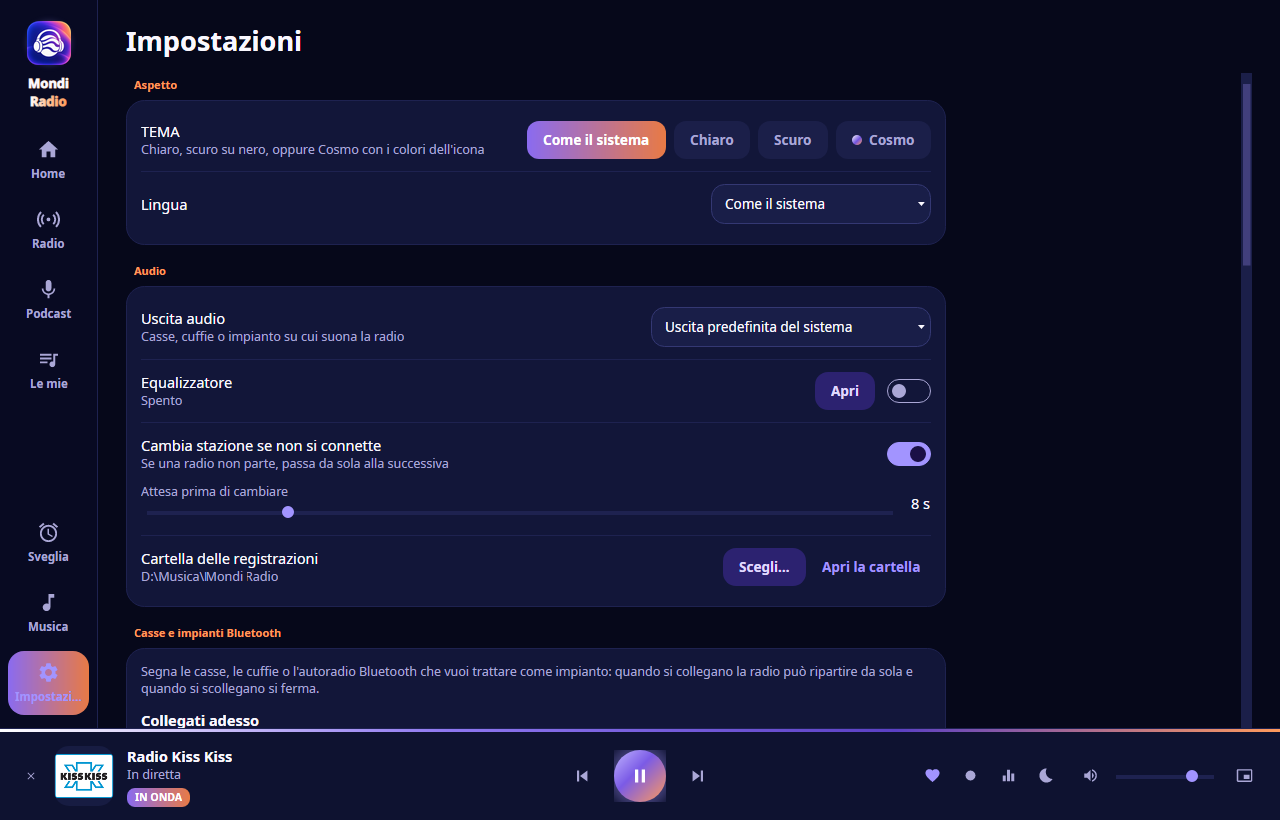
| Tema | Come il sistema, chiaro, scuro o Cosmo (quello viola delle immagini qui sopra). |
| Lingua | Sedici lingue, oppure quella del sistema. |
| Uscita audio | Casse, cuffie o un impianto preciso, invece dell'uscita predefinita. |
| Cambia stazione se non si connette | Se una radio non parte entro N secondi, passa da sola alla successiva. |
| Cartella delle registrazioni | Dove finiscono i file registrati. |
| Casse e impianti Bluetooth | Segna le casse o l'autoradio: quando si collegano la musica riparte, quando si scollegano si ferma. |
| Tasti multimediali | I tasti play/pausa della tastiera comandano Mondi Radio. |
| Avvia all'accesso | Parte ridotto quando accendi il computer. Serve per le sveglie. |
| Chiudi nell'area di notifica | La X riduce vicino all'orologio invece di chiudere. |
| Riprendi all'avvio | Riaccende l'ultima stazione appena apri il programma. |
| Avvisa al cambio di brano | Una notifica del sistema quando l'emittente annuncia un titolo nuovo. |
| Aggiorna l'elenco | Automatico ogni tanto, oppure a mano quando vuoi. |
| Cartella dei dati | Apre dove il programma tiene le tue cose, per farne una copia. |
| Diagnostica | Il registro degli errori, da copiare e allegare a una segnalazione. |
16
| Spazio | Play e pausa. |
| Ctrl + → | Stazione o brano successivo. |
| Ctrl + ← | Precedente. |
| Ctrl + ↑ / ↓ | Volume su e giù, a passi di cinque. |
| Ctrl + M | Muto. |
| Ctrl + F | Va nella casella di ricerca della pagina aperta. |
| Ctrl + E | Apre l'equalizzatore. |
| Esc | Chiude il player grande. |
Funzionano anche i tasti multimediali della tastiera (play, pausa, avanti, indietro), se li lasci attivi nelle impostazioni. Su Ubuntu il programma compare anche nei controlli multimediali del desktop, quelli che GNOME mostra nel pannello.
17
Nove volte su dieci è il suo server che è giù: prova più tardi o passa a un'altra. Accendi Cambia stazione se non si connette nelle impostazioni e il programma ci pensa da solo.
Controlla l'uscita audio nelle impostazioni: se avevi scelto delle cuffie che adesso non ci sono, l'audio va lì. Rimetti l'uscita predefinita.
Manca VLC. Installalo con sudo apt install libvlc5 vlc-plugin-base e
riapri il programma. Serve anche il plugin, non solo la libreria.
È SmartScreen, perché il programma non ha una firma a pagamento. Ulteriori informazioni → Esegui comunque.
Capita con certe schede video vecchie. Avvia con
mondiradio --software (su Windows, aggiungi --software
alle proprietà del collegamento): disegna via processore, più lento ma stabile.
Il programma era chiuso. Accendi Avvia all'accesso, e non chiuderlo del tutto la sera: ridotto vicino all'orologio va benissimo.
L'elenco viene da una directory tenuta da volontari: per i paesi piccoli a volte è vuota. Puoi aggiungere la stazione a mano se conosci l'indirizzo del flusso.
Vai in Impostazioni → Diagnostica, copia il registro e mandamelo a curatore_inviare_7d@icloud.com, scrivendo cosa stavi facendo.
18
Windows
Impostazioni → App → App installate → Mondi Radio → Disinstalla. Il programma di rimozione chiede se vuoi cancellare anche preferiti, sveglie e impostazioni: se rispondi di no e reinstalli, ritrovi tutto com'era.
Ubuntu e Debian
# prima, se vuoi buttare anche i tuoi dati
mondiradio --purge-data

# poi il pacchetto
sudo apt remove mondiradio
Senza --purge-data, le tue cose restano in ~/.config/mondiradio
e ~/.local/share/mondiradio e ti ritrovi tutto se reinstalli.
 Mondi
Mondi